
Audiotec-Fischerin AMI Tuning Kit on monipuolinen laite mittaamiseen ja tutkimiseen. Autojen OEM-ohjelmalähteissä on useimmiten erilaisia taajuuskorjauksia, viiveitä ja muita säätöjä. Näillä valmistaja on pyrkinyt tekemään auton laitteistosta ( ja usein hyvin huonolaatuisista OEM-kaiuttimista ) siedettävämmän kuuloisia. Jos laitteistoa halutaan parantaa paremmilla kaiuttimilla ja esimerkiksi subwooferilla, näistä säädöistä on yleensä vain haittaa. Juuri näissä asioissa AMI Tuning Kit on erinomainen työkalu.
Miksi OEM-laitteistoissa ei ole suora vaste?
Tänä päivänä suora vaste OEM-laitteistoissa on erittäin harvinainen, koska digitaalinen signaalinkäsittely on niin edullista ja helppoa. Autonvalmistajat tekevät käsittelyä monesta eri syystä, tässä muutamia:
- Suojataan ylipäästösuotimilla ja volumen mukaan laskevalla basson tasolla kaiuttimia hajoamiselta. Vähemmän takuuongelmia.
- Signaalin käsittelyllä saadaan siedettävä ääni ulos huonommistakin kaiuttimista. Säästetään rahaa auton valmistuksessa.
- Kompensoidaan kaiutinpaikkojen ja auton vaikutusta ääneen, esimerkiksi poistetaan kuminaa yläbassoilta.
- Tehdään erilaisia tilavaikutelmia ja valmiiksi prosessoituja efektejä ja ohjelmia erilaisten asioiden kuunteluun kuten talk puheohjelmille tai concert hall efektiä joka antaa ison tilavaikutelman.
- Viivekorjauksilla voidaan antaa valittavaksi eri kuuntelupaikkoja kuten driver, front, all ja niin edelleen.
Jos käytetään vain sitä alkuperäistä laitteistoa eikä siihen koskaan tehdä mitään muutoksia, iso osa näistä korjauksista on ihan hyödyllisiä asioita.
Onko OEM-korjauksista haittaa?
Jos halutaan parempaa äänentoistoa niin usein on. Harras toiveeni olisi että se OFF-asetus löytyisi kaikista, mutta eritoten kohtien 1 ja 2 takia sitä hyvin harvassa laitteistossa on. Kun kaiuttimet vaihdetaan parempiin, se huonoihin elementteihin tehty korjaus voi saada aikaan, että ääni on vieläkin huonompi. Esimerkiksi korostuksia on alueilla joita ei tarvitsisi korostaa ja äänestä tulee todella räikeä. Subbarin lisäämisen yhteydessä bassotoistoa on vaikea saada aikaan jos signaalista on matalin basso jo leikattu pois. Tähän on moni törmännyt liittäessään linjamuuntimen BMW takakaiuttimiin ja ihmetellyt miksei subbari toimi.
Kun parempaa laitteistoa rakennetaan, yksi koko ajan merkittävämpi asia, on sisääntulosignaalin korjaus käyttökelpoisemmaksi.
OEM-soittimen ulostulosignaalien mittaus AMI Tuning Kitillä
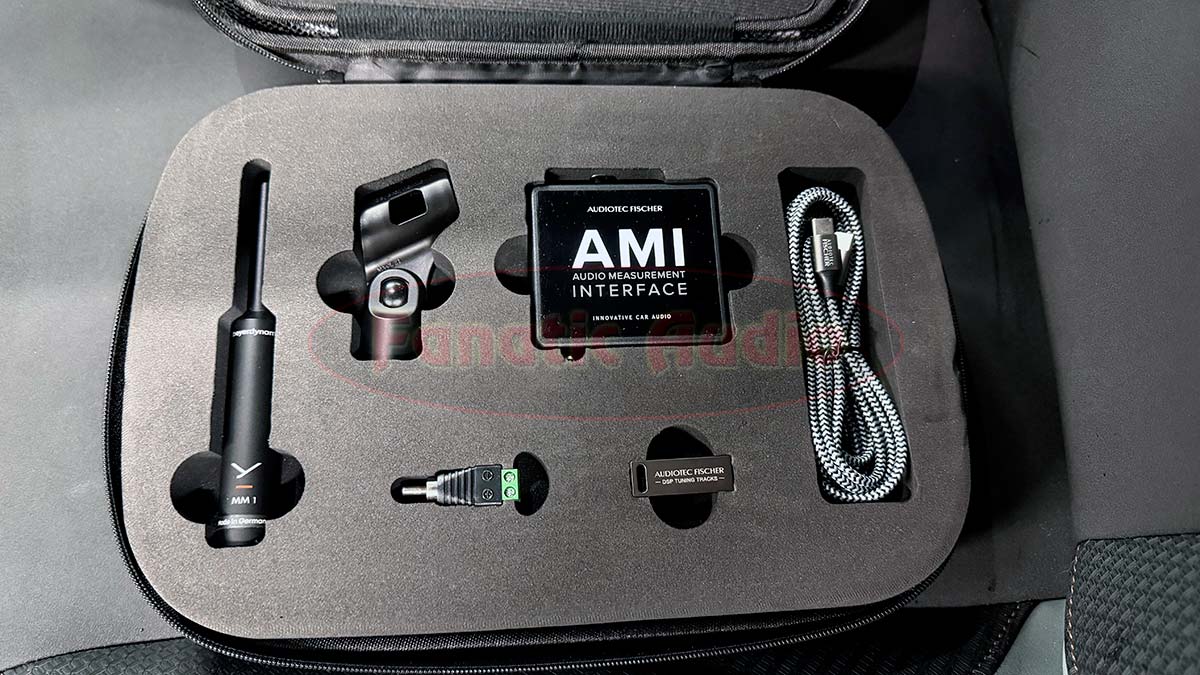
AMI Tuning Kit sisältää itse mittalaitteen lisäksi tarvittavat tarvikkeet mittausten suorittamiseen, lukuun ottamatta mikrofonin jalkaa tai jalustaa. Mukana ovat muun muassa tässä asennuksessa tarvittavat USB-kaapeli ja RCA-kaapeli.
Seuraava mittauksen kulku toimii Audiotec-Fischerin valmistamien AISA-yhteensopivien DSP-laitteiden kanssa. Merkkivalikoimassa ovat Match, Helix ja Brax.
Mittauksen valmistelu
Oletuksena on, että DSP-laite on asennettu käyttövalmiiksi autoon.
Mittauslaitteiston kytkentä:
- Liitä DSP-laite USB-kaapelilla tietokoneeseen jolla mittaus suoritetaan.
- Liitä AMI USB-kaapelilla tietokoneeseen.
- Liitä AMI:n Line Input R-tuloon RCA-kaapeli DSP-laitteesta ja aseta AMI Input Voltage asentoon 1 V.
DSP-laitteen RCA-mittauksessa käytettävä lähtö vaihtelee laitteen mukaan. DSP PC Tool neuvoo oikean lähdön sen laitteen mukaan, johon olet tietokoneen yhdistänyt. Tässä tapauksessa valinta on helppo, sillä UP 6DSP Mk2-laitteessa on vain yksi RCA-lähtö.
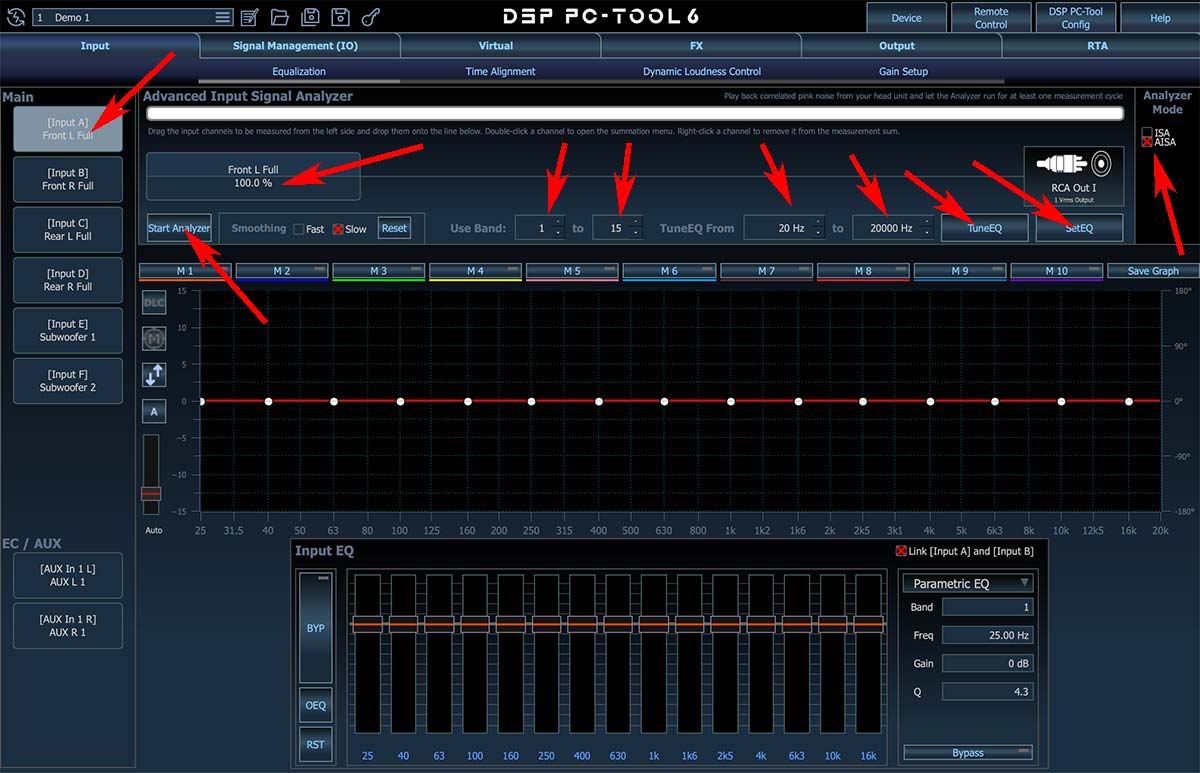
Avaa Input valikko ja sen alta Equalization. Huomioi, että mittauksessa oikealla on valittuna Analyzer Mode AISA eikä sen yläpuolella oleva ISA. Tässä vaiheessa näkymä on sama kuin ylläolevassa kuvassa. Mitattava kanava valitaan samalla tavalla kuin I/O valikossa sisääntulojen linkitys ulostuloille. Vedä vasemmalta haluamasi sisääntulo listasta START-napin yläpuolella olevalle riville. Poista sisääntulo riviltä klikkaamalla hiiren oikealla napilla. Ensimmäiseksi kannattaa mitata käytössä olevat sisääntulot yksi kerrallaan.
Kun mittaat ja säädät, varmista, että sinulla on sama kanava rivillä ja valittuna harmaaksi myös vasemmalla olevassa kanavalistassa.
Signaalin vasteen mittaus ja automaattikorjaus kanavakohtaisesti
Laita tehdassoittimesta soimaan korreloitu pink noise. Korreloidussa pink noisessa vasemmassa ja oikeassa kanavassa soi sama kohinasignaali samassa vaiheessa. Kun haluttu kanava on valittuna, klikkaa nappia START. Signaalin vaste näkyy alla olevassa ikkunassa. Automaattisen korjauksen asetuksiin kolme vinkkiä.
- Use band-valinnassa kannattaa jättää yksi tai kaksi kaistaa ”omaan käyttöön”, eli valita vaikka 2-14 automaattisäädön käytettäväksi.
- Jos vaste on huomattavasti tasaisempi matalimmilta tai korkeimmilta taajuuksilta kuin muu alue, rajaa se Tune EQ From ja To alueen ulkopuolelle. Näin korjain ei käytä kaistoja sille alueelle vaan käyttää niitä siihen osaan mihin niitä enemmän tarvitaan. Tämä myös silloin, jos käytät kyseistä lähtöä esimerkiksi vain diskanteille niin keskity korjaamaan se tarvittava alue.
- Jos vasen ja oikea kanava eivät ole vasteeltaan identtisiä, poista ruksi kohdasta Link. Se linkkaa vasemman ja oikean kanavan korjaukset samoiksi.
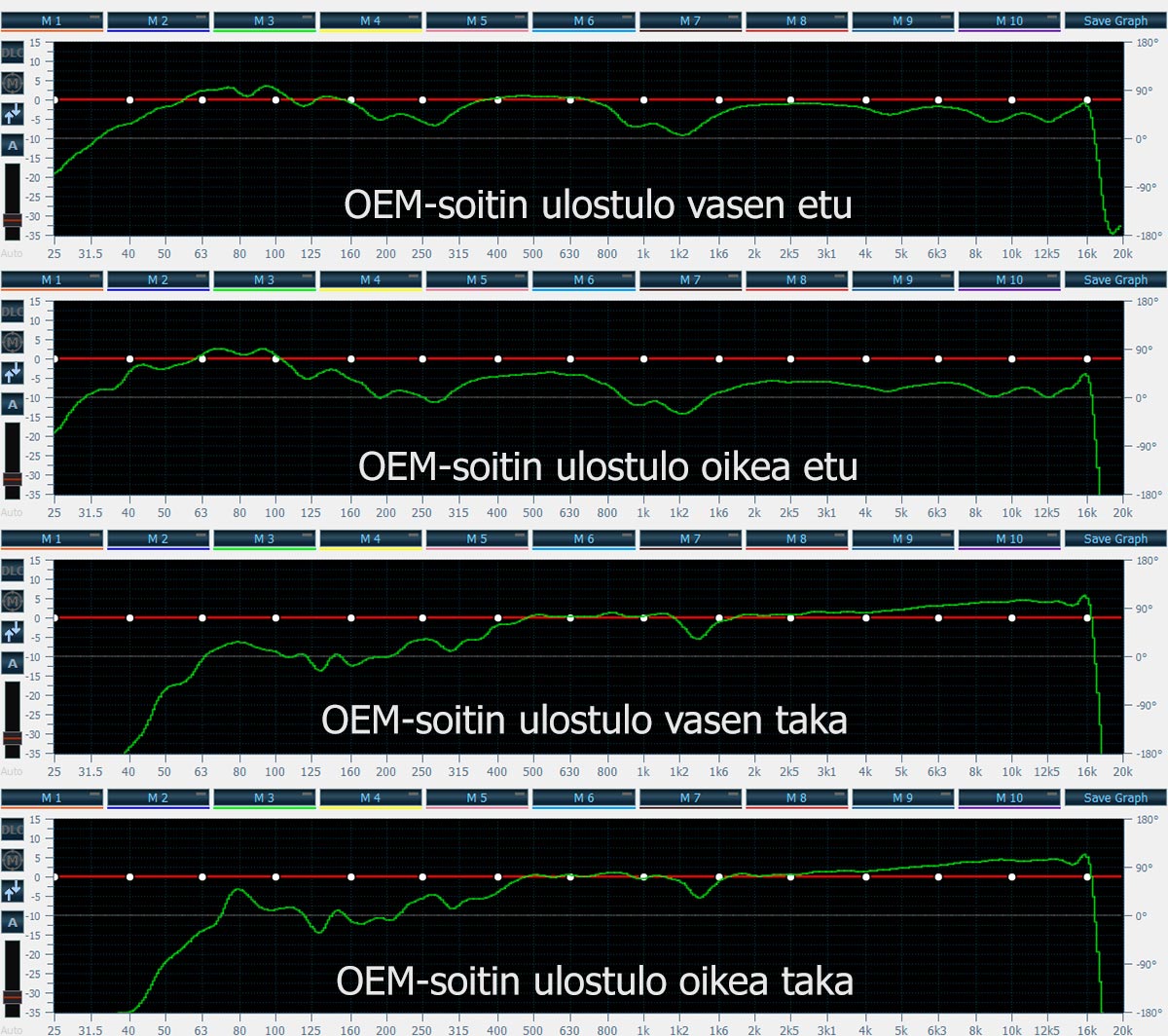
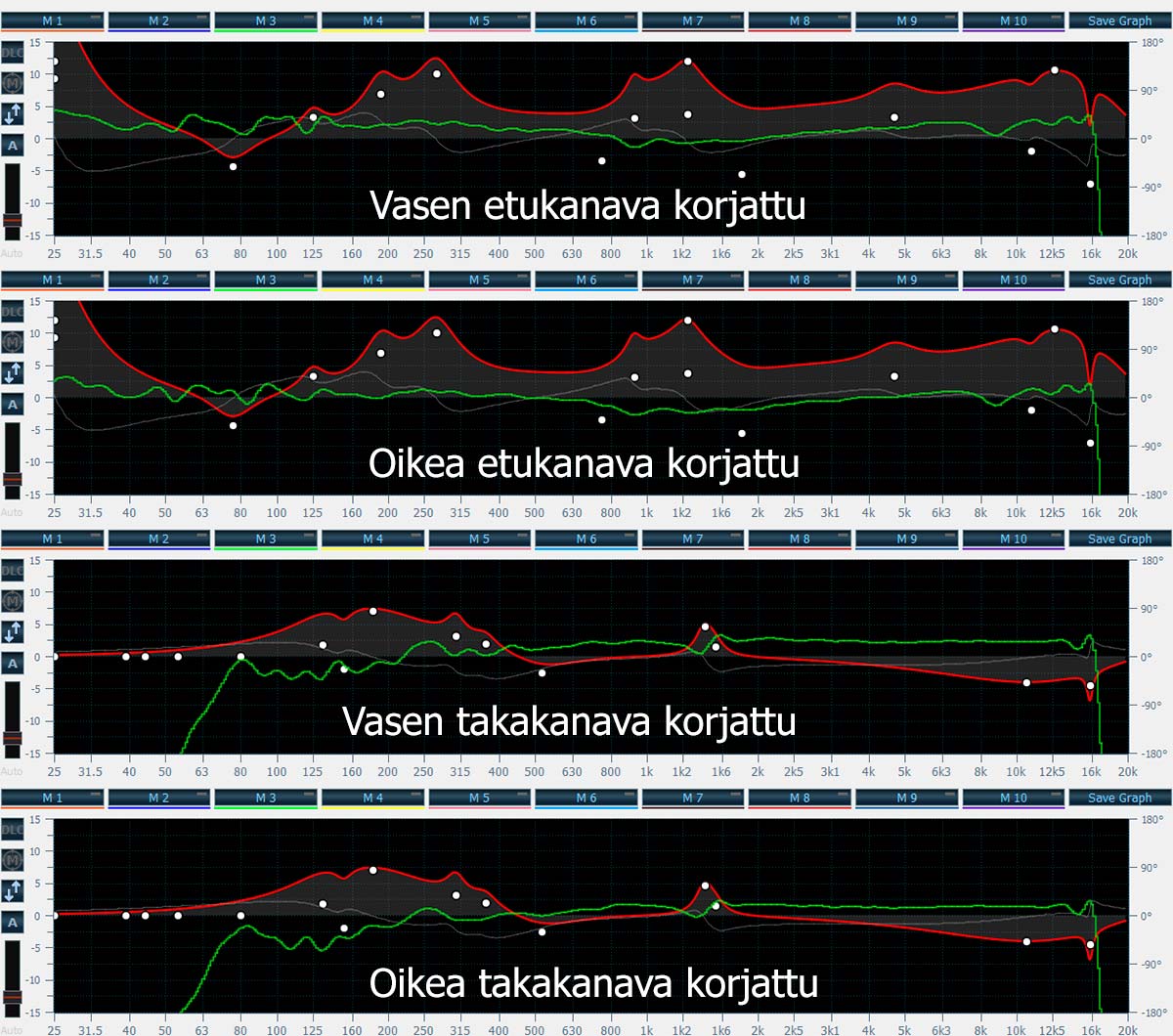
Ylhäällä Dacia Bigster Arkamys 3D laitteiston kanavien vasteet. Kun klikkaat TuneEQ-painiketta, näet korjausehdotuksen samassa ikkunassa mitatun vasteen kanssa. Ota korjaus käyttöön klikkaamalla SetEQ. Nyt ikkunassa näkyy korjattu vaste. Muutama huomio:
- Kaikista kanavista yli 16 kHz taajuudet leikkautuvat todella jyrkästi pois. Samalla 16 kHz on piikillä.
- Takakanavien vaste on yläpäältään paljon etukanavien vastetta siistimpi. Erikoista.
- Kaikkiin kanaviin on laitettu jonkinlainen ylipäästö. Takakanaville jyrkempi ja ylempää leikkaava kuin etukanaville.
- Kaikissa kanavissa on midbassoalueella vaimennusta.
Automaattikorjauksen siistiminen manuaalisesti
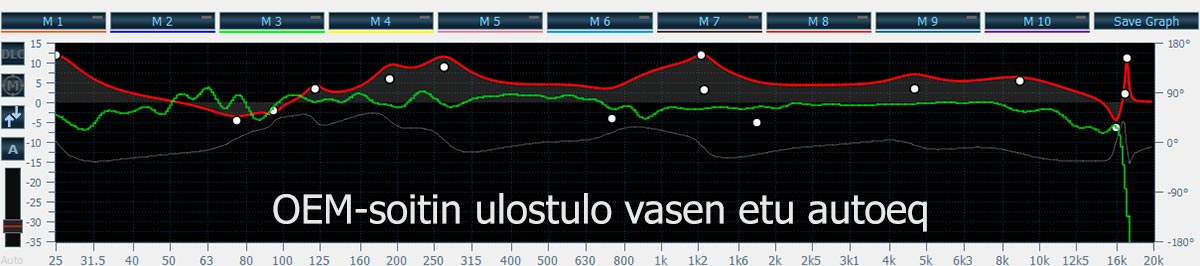
Kuvassa on automaattisen EQ:n korjaama vasemman etukanavan vaste. Muoto kokonaisuudessaan on paljon parempi kuin alkuperäinen, mutta muutamia asioita kannatti mielestäni muokata käsin:
- Turha korostus ylimmän diskantin alueella, joka ei vaikuttanut vasteeseen mitenkään. Se kannattaa ottaa kokonaan pois, kuten kaikki korjaukset jotka eivät tee mitään lopulliseen vasteeseen.
- Samalla kokeilla sitä, saisiko 10 – 16 kHz aluetta tasaisemmaksi.
- Bassopäätä eli 25-315 Hz aluetta voisi vielä yrittää hieman siistiä.
En muistanut ottaa takakanavien autoeq vaiheesta kuvia, mutta niissä oli vielä selkeämmin tilanne, jossa turhia korjauksia kannatti poistaa. Siellä oli rajuja korjauksia useammalla kanavalla matalimpiin bassoihin, eivätkä ne silti vasteeseen ilmestyneet takaisin. Leikkaus on ollut liian jyrkkä palautettavaksi. Joten ne korjaukset otin kokonaan pois. Toisena sitten samat asiat ylimmän diskantin suhteen kuin etupäässäkin.
Näissä korjauksissa oli käytössä etupään osalta vähemmän kaistoja kuin alkuperäisessä automaattikorjauksen 15 kaistassa. Koska selvisi asioita joihin tarvittiin myöhemmin kaistoja kanavakohtaisen vastekorjauksen jälkeenkin, niin otin kaksi kaistaa vähemmäksi vastekorjaukselta. Yhden sain ”ilmaiseksi” poistamalla kaistan joka yritti nostaa diskanttialuetta 16 kHz yläpuolelta koska sillä ei ollut mitään vaikutusta.
Takakaiuttimilta on poistettu kaistoja joilla autoeq yritti nostaa bassoja takaisin, koska bassoja ei vaan tullut vaikka monen kaistan voimin nostoa oli tehty. Ne kaistat säädin nollille. Tässä järjestelmässä takakaiuttimien signaalia tuskin tullaan käyttämään mihinkään, sillä etupään signaali on lähteenä korjauksen jälkeen parempi. Takaoviin tulee oviasennukseen suunnitellut bassoelementit, joille otetaan signaali etupäältä.
Vaiheongelmat
Kun kanavakohtaiset vasteet on korjattu, kannattaa tutkia Correlated Pink Noisen avulla onko kanavien välisissä vaiheissa ongelmia. Vaiheita voidaan muokata esimerkiksi allpass-suotimilla. Muokkausta tehdään usein juuri näiden erilaisten tilavaikutelmien aikaansaamiseksi. Ota vasen ja oikea kanava mitattavaksi yhtä aikaa ja katso, muuttuuko vaste kanavien erillisistä vasteista jotenkin radikaalisti.
Jos summavasteeseen ilmestyy iso kuoppa, käännä toisen kanavan polariteetti. Tuplaklikkaa hiiren vasemmalla napilla jompaakumpaa kanavaa mittausrivillä, niin saat auki pop-up ikkunan.
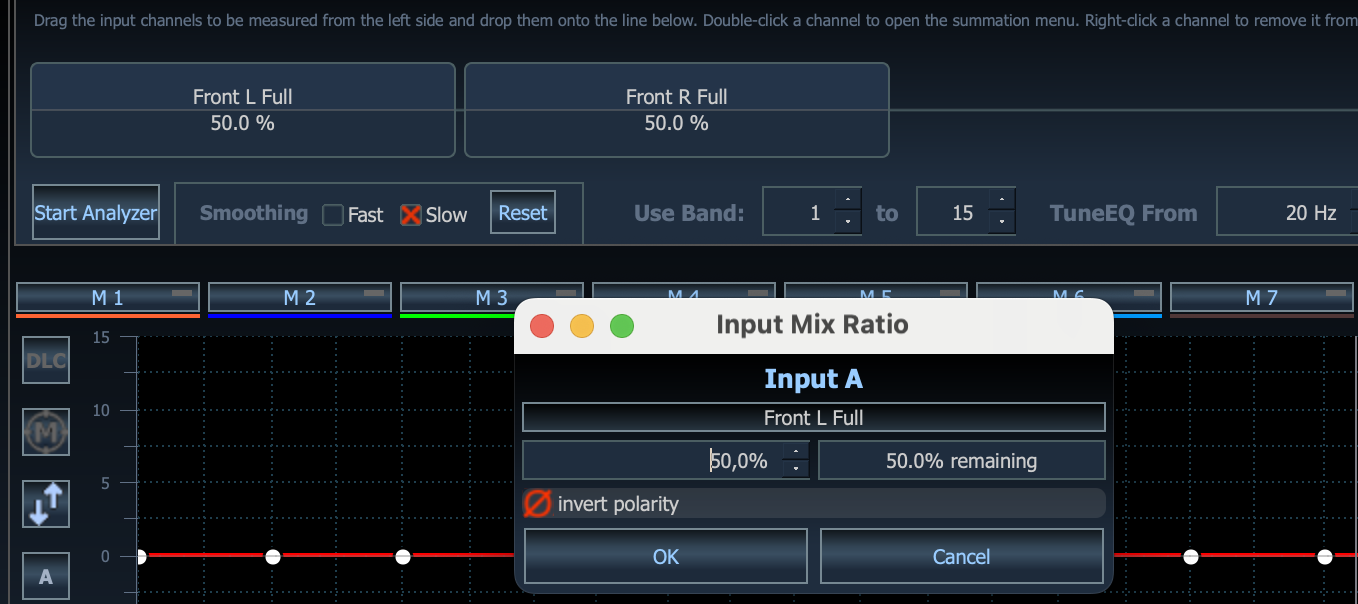
Klikkaa invert polarity ja klikkaa OK.
Jos kuoppa muuttuu möykyksi, kyseessä on vaihevirhe kanavien välillä. MUISTA PALAUTTAA kanavan napaisuus normaaliksi ennen kuin jatkat säätämistä.
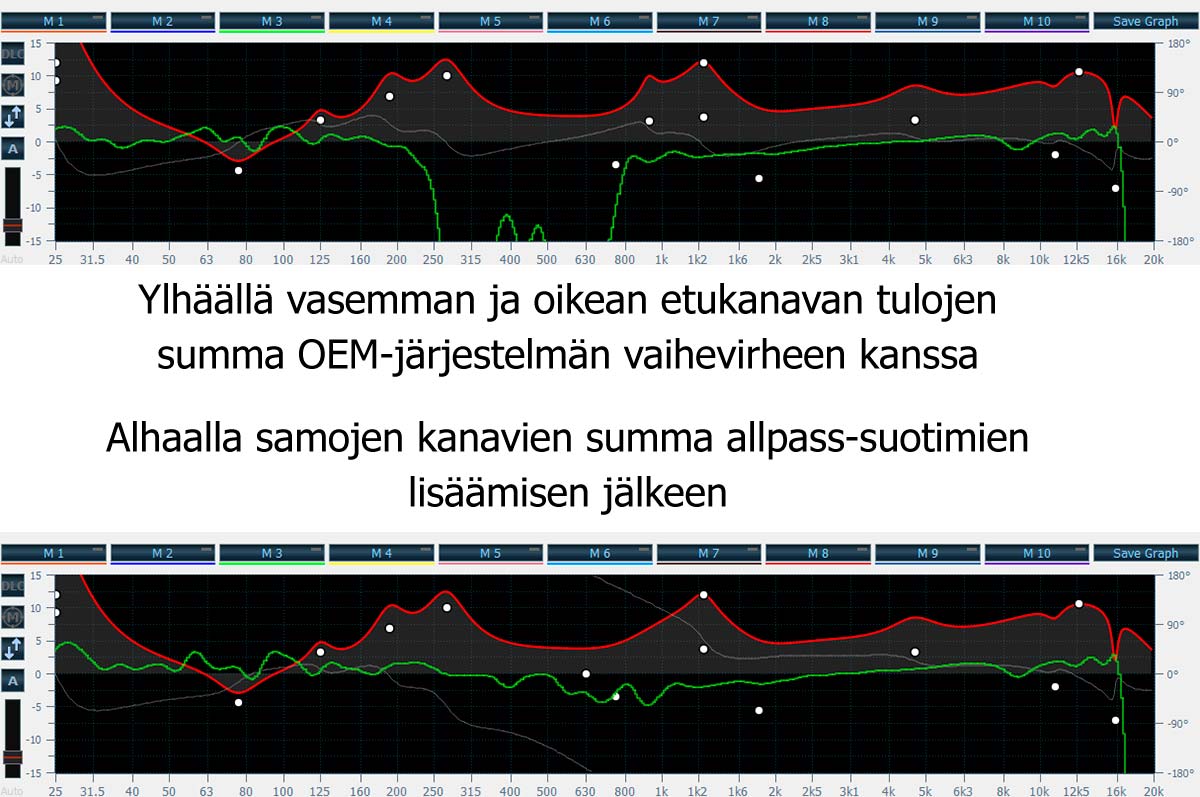
Tässä laitteistossa ongelma oli aika iso. Käytännössä 200 – 800 Hz väli puuttui kokonaan summasignaalista. Lähdin kokeilemaan allpass suodinta siihen ongelma-alueen puoliväliin eli 400 Hz kohdalle, perus Q-arvolla 0.7. Monen Q-arvon ja keskitaajuuden kokeilemisen jälkeen oli aika selvää, että pelkästään sillä ei vaihevirhettä kokonaan saa kumottua. Jompaankumpaan kuopan reunaan jäi aina terävä kapea kuoppa. Jos korjausta ”levitti” niin paljon, että kuoppa hävisi, ilmestyi iso kohouma vasteeseen sitten muualle.
Säädin oikean kanavan toisen asteen allpassin siihen arvoon, jolla kuoppaa jäi vähiten. Tähän päästiin arvoilla 300 Hz ja Q 0.7. Sen jälkeen aloin kokeilemaan vasemmalle kanavalle ja siellä kuopan tasoitti parhaiten toisen asteen allpass arvoilla 630 Hz ja Q 1.0. Ero laitteiston äänessä tämän vaihevirheen korjaamisen jälkeen oli valtava.
Takakanavissa oli lähes identtinen vaihevirhe, joka onneksi korjautui käyttämällä täsmälleen samoja arvoja kuin etukanavissakin. Lopuksi otin kaikkien neljän kanavan summavasteen. Kun siinä ei enää tullut kuoppaa mihinkään, voitaneen olettaa, että kanavien vaiheistus on nyt suurin piirtein samalla seinällä.
Mitä saatiin säädöllä aikaan?
Todella paljon tasapainoisempi sointi koko laitteistolle. Ilman omituista epämääräisyyttä joka varmasti pitkälti johtui vaiheongelmasta. Seuraavaksi voidaan jatkaa säätämistä Virtual-signaalinkäsittelyssä, jos tähän vaiheeseen jäi jotain, johon input EQ ei riittänyt.